LINEのAIが邪魔?Agent Iを消す方法と30日後の再表示を2026年最新解説
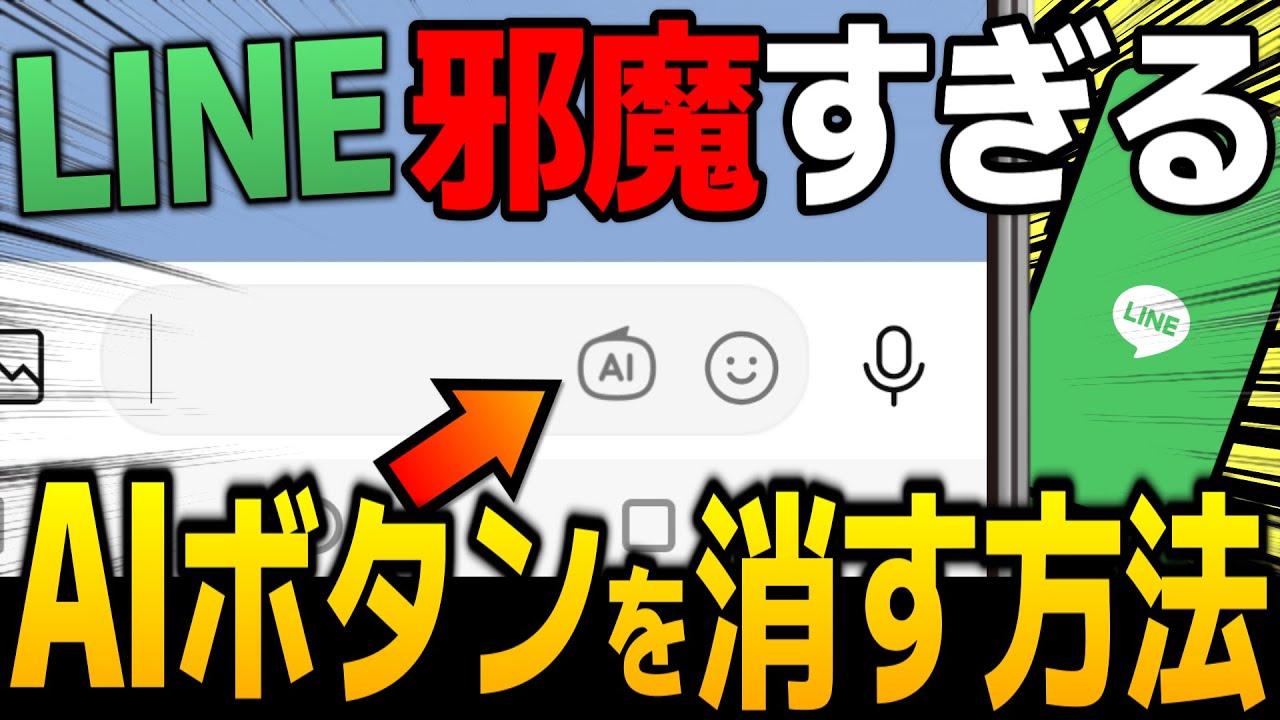
LINEのトーク画面に表示されるAIボタンや「返信を提案」「話題を提案」などの機能が邪魔だと感じていませんか。メッセージを送ろうとしたときに誤ってタップしたり、以前はなかったボタンが入力欄の近くに表示されたりすると、使い慣れたトーク画面が使いにくく感じることがあります。
2026年10月時点で、LINEのAI機能「トークルームのAgent i」は、設定から非表示にできます。ただし、LINEヘルプセンターが案内している非表示設定は30日間の一時的なものです。永久に削除する設定とは異なります。この記事では、iPhone・Androidでの具体的な操作方法、再表示されるタイミング、非表示にできない場合の対処法、誤タップを防ぐコツまで解説します。
📌 【この記事の重要ポイントまとめ】
- 非表示にする方法:トークルームの「+」メニュー、またはホーム画面の「設定」から操作できる。
- 非表示期間:公式ヘルプによると、Agent iは非表示設定後30日間表示されない。期間経過後は再表示されるため、必要に応じて再設定する。
- 完全に削除できる?:2026年10月時点で、公式ヘルプに案内されているのは一時的な非表示設定。永久に削除する専用設定は確認できない。
【原因を解説】LINEのAIが邪魔と言われるのはなぜ?
LINEのトーク画面に表示されるAI関連のボタンは、LINEヤフーが提供するAIエージェント「Agent i」の機能です。メッセージの作成を支援するために設けられており、会話に合わせた返信や話題の提案などを利用できます。
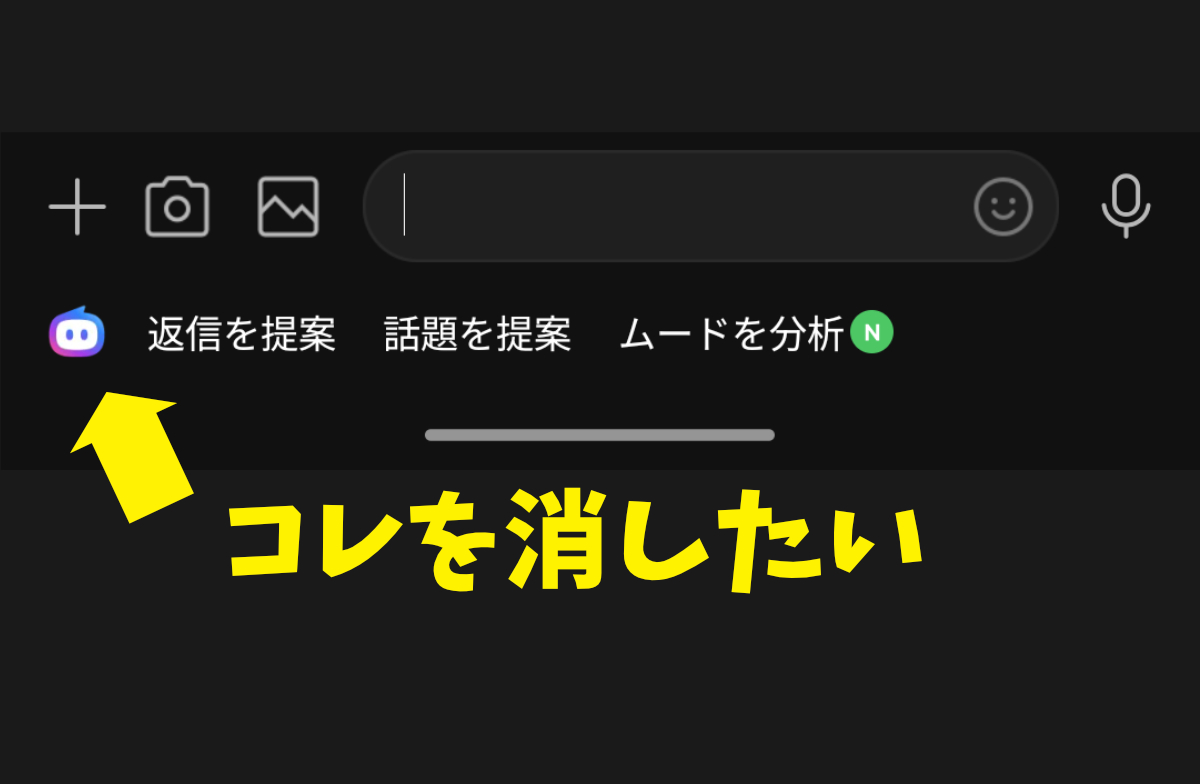
LINEヘルプセンターの「トークルームのAgent iとは?」では、主な機能として返信提案、話題提案、ムード分析、口調変換、誤字修正などが案内されています。便利な機能である一方、AIを使わない人にとっては、メッセージ入力欄付近に表示されるボタンが操作の妨げになる場合があります。
特に、メッセージを入力して送信する操作を頻繁に行う人は、入力欄の近くにあるボタンを誤って押すことがあります。また、アップデート後に新しいボタンが表示されると、設定を変更していないのに画面が変わったと感じることもあるでしょう。
ここで区別しておきたいのは、トークルームのAgent iと、スタンプのサジェスト表示は別の機能だという点です。スタンプの候補だけを消したい場合と、AIの返信提案などをまとめて消したい場合では、確認する設定が異なります。
検索時に使われる「LINE AIトークサジェスト」「LINE AIボタン」「返信を提案」といった表現は、似た画面上の問題を指していることがあります。現在の公式ヘルプでは「トークルームのAgent i」という名称で設定方法が案内されているため、設定画面ではこの名称を探すのが近道です。

【最短手順】LINEのAgent iを非表示にする方法
AIボタンを消したい場合、まずはトークルームから直接設定する方法を試してください。LINEヘルプセンターが案内する操作は、次のとおりです。
方法1:トークルームから非表示にする
- LINEアプリを開き、任意のトークルームに入る。
- メッセージ入力欄の左側にある「+」ボタンをタップする。
- メニュー内の「トークルームのAgent iを表示」を探す。
- 表示設定をオフに切り替える。
- メッセージ入力欄の左側にある閉じる操作を行い、設定を適用する。
これで、トークルームのAgent iを非表示にできます。公式ヘルプでは、表示をオフにすると30日間表示されず、その期間中はすべてのトークルームでAgent iの機能が使えなくなると説明されています。
つまり、特定の相手とのトークだけを対象にした設定ではありません。個別のトークルームで操作した場合でも、非表示の適用中はほかのトークルームにも影響する点に注意してください。
方法2:LINEの設定画面からまとめて非表示にする
- LINEの「ホーム」タブを開く。
- 画面右上の歯車マークをタップする。
- 設定メニューから「Agent i」を選ぶ。
- 「トークルームのAgent iの表示設定」を開く。
- 「一時的に表示しない」を選択する。
設定画面から操作する方法は、トークルームを開かずに非表示設定を探したい場合に便利です。どちらの方法でも、永久削除ではなく一時的な非表示である点は変わりません。
なお、設定項目の名称や表示位置はアプリのバージョンによって異なる場合があります。該当する項目が見当たらない場合は、LINEアプリを最新版に更新してから確認してください。
【30日後に復活】非表示期間と完全削除の違いを比較
LINEのAIボタンを消す際に、最も注意したいのが非表示期間です。LINEヘルプセンターは、Agent iの表示をオフにすると30日間表示されないと明記しています。
そのため、設定直後にボタンが消えても、今後ずっと表示されないという意味ではありません。非表示の期間が終わった後に再び表示された場合は、設定を確認して再度非表示にする必要があります。
2026年10月時点で確認できる公式案内を整理すると、次のようになります。
| 確認項目 | 内容 | 注意点 |
|---|---|---|
| トーク画面から非表示 | 「+」メニューから表示をオフ | 設定の適用操作が必要 |
| 設定画面から非表示 | 設定内のAgent iから「一時的に表示しない」を選択 | メニュー名はバージョンにより異なる場合がある |
| 非表示期間 | 30日間 | 期間経過後は再表示される可能性がある |
| 非表示中の利用 | すべてのトークルームでAgent iが使えなくなる | 一部のトークだけに限定する設定ではない |
| 完全削除 | 永久削除の専用設定は公式ヘルプで案内されていない | 一時的な非表示と区別する |
Agent iはいつ再表示される?
公式ヘルプが示しているのは「30日間」という期間です。特定の日付や時刻に必ず再表示されるとまでは案内されていないため、非表示にした日を目安に管理するのが実用的です。
また、非表示設定と、AI機能そのものをアカウントから削除することは別です。非表示にしても、アプリからAgent i自体がアンインストールされるわけではありません。再表示された場合は、同じ設定をもう一度行う方法が基本になります。
【消せないときの対処法】設定が見つからない・非表示にならない理由
「LINE AIを消したいのに設定項目がない」「オフにしたはずなのにボタンが残っている」という場合は、次の点を順番に確認してください。
1. LINEアプリが最新版か確認する
LINEヘルプセンターでは、トークルームのAgent iについて最新版のLINEアプリを利用するよう案内しています。アプリのバージョンが古いと、設定項目の名称や表示位置が異なる可能性があります。App StoreまたはGoogle Playで更新の有無を確認しましょう。
2. 設定の適用操作を忘れていないか確認する
トークルーム内で表示設定を切り替えた後は、メッセージ入力欄の左側にある閉じる操作を行って変更を適用します。スイッチを切り替えただけで画面を離れた場合は、設定が反映されているか改めて確認してください。
3. 30日間の非表示期間が終了していないか確認する
以前に非表示にしたことがある場合は、期間が終了していないかを考えましょう。30日間を過ぎて再表示されたのであれば、設定が壊れたとは限りません。もう一度「一時的に表示しない」を選択してください。
4. PC版LINEを利用していないか確認する
公式ヘルプでは、トークルームのAgent iはPC版LINEのサブ端末を除く環境で利用できると案内されています。スマートフォンとPCでは利用条件が異なるため、PCで設定を探して見つからない場合は、スマートフォンのLINEアプリから操作してみてください。
5. 機能の提供状況や表示内容の違いを確認する
LINEの公式使い方ガイドでは、Agent iの関連機能について、対応バージョンから段階的に提供される場合があると説明されています。最新版に更新しても表示が異なるときは、機能の提供状況や端末ごとの表示の違いも考慮しましょう。
上記を確認しても解決しない場合は、LINEヘルプセンターで「トークルームのAgent iとは?」を確認し、利用中の端末やアプリの状態に合った案内を探すのが確実です。
【誤タップ防止】返信提案やAIアイコンを邪魔に感じる人の対策
AIボタンを消す目的が、メッセージ送信時の誤タップを防ぐことなら、まず30日間の非表示設定を利用するのが簡単です。ただし、期間終了後には再設定が必要になるため、日常的な操作方法も見直しておくと安心です。
対策1:メッセージ入力欄の位置を意識する
送信前に入力欄と送信ボタンの位置を確認する習慣をつけると、意図しないボタン操作を減らせます。特に片手で操作するときは、画面の端にあるアイコンを押し間違えないように注意しましょう。
対策2:使わない期間はAgent iをまとめて非表示にする
返信提案や話題提案を使わない人は、トークルームごとにボタンを避けるより、設定画面から一時的に非表示にするほうが手軽です。ただし、非表示中はすべてのトークルームでAgent iの機能が利用できなくなります。
対策3:スタンプの候補表示と混同しない
トーク画面で邪魔に感じるものがAIの返信提案ではなく、スタンプや絵文字の候補であれば、確認する設定は別です。LINEヘルプセンターでは、スタンプのサジェスト表示について「ホーム」から「設定」「スタンプ」へ進む手順を案内しています。AI機能を非表示にしてもスタンプの候補が残る場合は、こちらを確認してください。
対策4:「返信提案」だけをオフにできると思い込まない
トークルームのAgent iには複数の支援機能がありますが、公式ヘルプで案内されている表示設定は、トークルームのAgent i全体の表示をオン・オフするものです。「返信を提案」だけを永久に消す独立した設定があるとは確認できません。ボタンをまとめて消すのか、ほかのAI機能は利用したいのかによって、選ぶ方法を決めましょう。
【プライバシーも確認】LINEヤフーのAgent iを使わない選択はできる?
Agent iを非表示にしたい理由は、画面の使いやすさだけとは限りません。トーク履歴をAIが分析する機能に抵抗がある場合は、表示設定と情報利用に関する設定を分けて理解することが大切です。
LINEの公式使い方ガイドによると、トークルームのAgent iは、過去のトーク内容を分析して返信などを提案する機能です。そのため、利用にはトーク履歴の分析に関する同意が前提となっています。また、同ガイドは、トーク履歴がAIの学習に利用されることはないと説明しています。
ここで注意したいのは、画面上のボタンを非表示にする操作と、情報利用に関する同意を変更する操作は同じではないという点です。画面をすっきりさせたい場合は表示設定を確認し、情報利用について判断したい場合は、LINEの「設定」から「Agent i」を開いて関連するポリシーや同意設定を確認してください。
また、生成AIによる返信や分析は、常に正確とは限りません。LINEの公式ガイドも、AIの回答は正確性や妥当性を保証するものではなく、コミュニケーションの補助として活用するよう説明しています。AIを使う必要がなければ、無理に利用する必要はありません。
画面の使いやすさを優先する人は一時的な非表示設定、AIによる分析を利用するかどうかを見直したい人は情報利用に関する設定の確認、というように目的を分けて対処するのが合理的です。
【ライン ai 邪魔】に関するよくある質問(FAQ)
Q1:LINEのAIボタンを完全に消す方法はありますか?
A1:2026年10月時点で、LINEヘルプセンターが案内しているのは30日間の一時的な非表示設定です。永久に削除する専用設定は公式ヘルプで確認できないため、再表示された場合は同じ手順で非表示にしてください。
Q2:Agent iは非表示にしてから何日後に再表示されますか?
A2:公式ヘルプでは、表示をオフにすると30日間表示されないと案内されています。30日間の経過後は再表示される可能性があるため、非表示にした日を目安に確認しましょう。
Q3:iPhoneとAndroidで消し方は違いますか?
A3:基本的な操作は同じです。トークルームの「+」メニューから表示をオフにするか、ホーム画面の「設定」から「Agent i」を開き、「トークルームのAgent iの表示設定」を変更してください。表示項目が見つからない場合は、アプリを最新版に更新して確認しましょう。
Q4:「返信を提案」だけを非表示にできますか?
A4:公式ヘルプで案内されているのは、トークルームのAgent i全体の表示をオン・オフする設定です。「返信を提案」だけを個別に永久非表示にする方法は、公式案内では確認できません。
Q5:AI機能の利用に同意しなければ、ボタンも消えますか?
A5:情報利用に関する同意と、画面上の表示設定は別です。同意しないことだけでボタンが消えるとは限らないため、表示を消したい場合はAgent iの表示設定を別途確認してください。
まとめ:今後もLINEのAIボタンを邪魔に感じないための判断基準
LINEのAI機能が邪魔に感じる場合は、まずトークルームの「+」メニューから「トークルームのAgent iを表示」をオフにする方法を試してください。設定画面から操作したい場合は、ホームの歯車マーク、「Agent i」、「トークルームのAgent iの表示設定」の順に進み、「一時的に表示しない」を選択します。
覚えておきたいのは、非表示期間が30日間に限られることと、適用中はすべてのトークルームでAgent iを利用できなくなることです。永久に削除する設定が公式に案内されているわけではないため、再表示された場合は改めて設定しましょう。
また、スタンプの候補表示とAIの返信提案は別の機能です。何を消したいのかを先に見極めれば、不要な設定変更を避けられます。画面の使いやすさを優先するなら一時的な非表示、情報利用が気になるなら同意設定の確認というように、目的に合った方法を選ぶことが、LINEを快適に使い続けるためのポイントです。
参考情報:LINEヘルプセンター「トークルームのAgent iとは?」「Agent iとは?」、LINEみんなの使い方ガイド「ムードを分析」機能を利用する(2026年5月7日更新)。 (出典: ライン ai 邪魔(Yahoo!ニュース))
Webメディアの編集およびコンテンツ作成に従事。正確で質の高い情報発信を心掛けています。
