インスタ不具合今日の最新状況!障害情報と開かない原因・復旧対処法を徹底解説
2026年10月23日時点の公開情報を確認すると、Instagram(インスタグラム)の障害監視サイトでは、サービス全体に及ぶ大規模障害を示す明確な報告の急増は確認されていません。Downdetector日本版では現在の問題は報告されていないと表示され、別の障害監視サービスIsDownでも正常稼働と判定されています。ただし、一部の機能だけが使えない場合や、特定の地域・アカウントで発生する不具合まで否定できるわけではありません。
インスタが開かない、フィードやストーリーが読み込めない、DMを送れない、写真や動画を投稿できないといった症状は、サーバー側の障害だけでなく、通信環境やアプリのバージョン、端末の設定によっても発生します。障害情報の確認方法から、iPhone・Android別の対処法、復旧を判断するポイントまで、2026年10月23日時点の公開情報をもとに整理します。
📌 【この記事の重要ポイントまとめ】
- 今日の障害状況:Downdetector日本版とIsDownでは正常稼働を示す情報が掲載されており、大規模障害を裏付ける明確な兆候は確認されていません。
- 不具合の主な原因:Instagram側の障害、Wi-Fiやモバイル通信の問題、アプリの不具合、端末設定、アカウント固有の問題などが考えられます。
- 最初に試す対処法:障害情報を確認したうえで、Wi-Fiとモバイル通信の切り替え、アプリの再起動、最新版への更新を順番に試しましょう。
【インスタ不具合今日】2026年10月23日の障害情報と現在の状況
「インスタ不具合今日」「インスタが開かない」といった症状が出た場合、最初に確認したいのは、自分の端末だけで起きている問題なのか、Instagram全体で発生している障害なのかという点です。
2026年10月23日付で確認できる公開情報では、障害監視サービスの表示はおおむね正常稼働を示しています。一方、監視サイトごとに集計方法や更新時刻が異なるため、単一のサイトの表示だけで、すべての機能が正常だと判断することはできません。
現在の公開情報から分かること
- Downdetector日本版:Instagramについて、現在の問題は報告されていないと表示。直近の報告内容には、ログイン、アプリ、サーバー接続に関する問題が含まれています。
- IsDown:2026年10月23日12時47分UTCの更新時点で正常稼働と判定。過去24時間のユーザー報告は10件でした。
- Meta関連サービスの監視情報:同日公開のStatusGatorでは、Metaのサービスは稼働中と表示されていました。ただし、Meta全体のステータスはInstagramの全機能の正常動作を直接保証するものではありません。
ここで注意したいのは、障害監視サイトのユーザー報告件数が、そのまま不具合に遭遇した利用者の総数を意味するわけではないことです。報告する人の割合や地域、集計対象によって数字は変わります。また、報告が少ないからといって、個別の障害が存在しないとも限りません。
したがって、現時点の判断は「公開情報では大規模障害を示す明確な兆候が見られないものの、局所的な不具合や一部機能の障害は残る」というものです。自分のInstagramだけが動かない場合も、すぐに端末の故障やアカウント停止を疑う必要はありません。
過去の障害から分かること
ロイター通信は2026年9月21日、米国でFacebookとInstagramに一時的なサービス障害が発生し、DowndetectorでInstagramの問題報告が5,000件を超えたと報じました。その後、報告件数は減少し、両サービスはおおむね復旧したと伝えられています。
この事例が示すのは、障害の発生時には利用者の報告が短時間で増え、その後の報告件数の減少が復旧の兆候になる場合があるということです。ただし、報告が減った時点と、すべての利用者の環境で復旧した時点が一致するとは限りません。
今回のように大規模障害を示す情報が見当たらない場合は、障害情報を確認しながら、通信環境とアプリの状態を切り分けるのが合理的です。
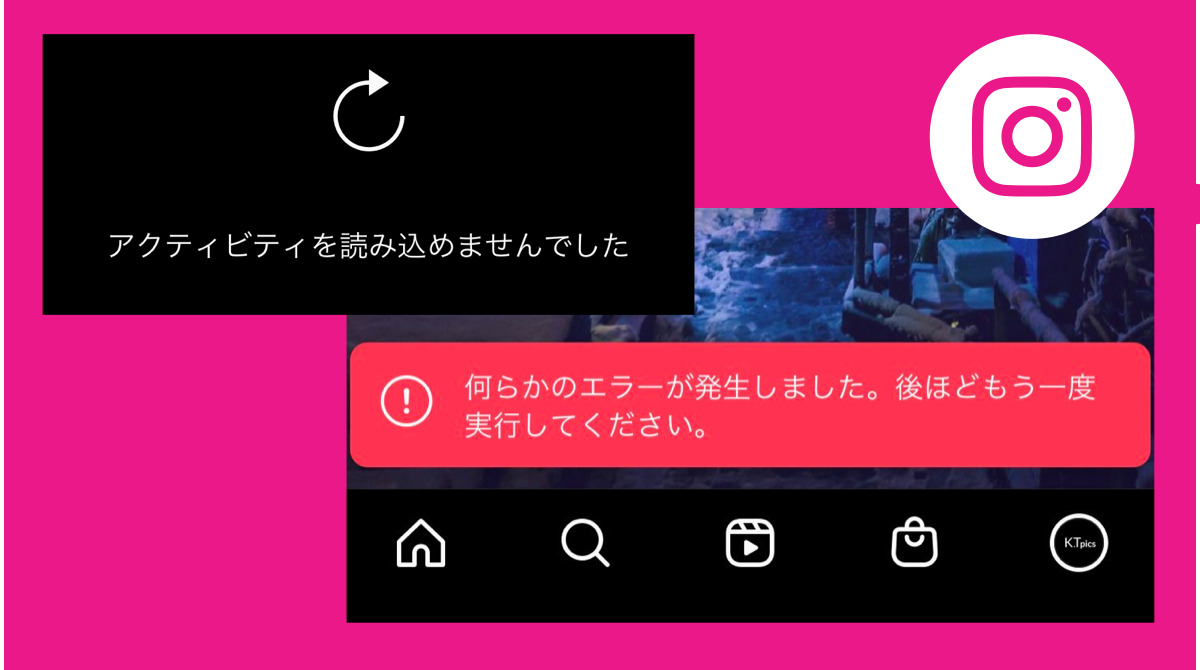
【リアルタイム確認】Instagramの障害発生状況を調べる方法
インスタの不具合が続いているときは、何度もアプリを開き直す前に、複数の情報源を確認しましょう。特に、障害報告の増加を示すサービスと、Meta・Instagramの公式発信は、役割が異なります。
1.Downdetectorで報告件数を確認する
Downdetectorは、利用者から寄せられた問題報告などをもとに、サービスの障害状況を可視化するサイトです。Instagramの障害確認では、現在の報告状況、時間ごとの変化、問題の種類をチェックします。
注目したいのは、単に報告が1件あるかどうかではなく、通常時と比べて報告件数が急増しているかどうかです。普段から一定数の報告は発生するため、少数の投稿だけで大規模障害と判断するのは早計です。
2.IsDownなど別の障害監視サイトと照合する
IsDownなどのサービスも、Instagramの稼働状況やユーザー報告を確認する際に役立ちます。監視対象や集計方式が異なるため、Downdetectorと同じ判定になるとは限りません。
複数のサイトで同じ時間帯に報告が増えていれば、サービス側の問題を疑う根拠が強まります。反対に、複数のサイトが正常稼働を示し、自分の端末だけで不具合が発生しているなら、通信環境やアプリの問題を先に調べる価値があります。
3.Meta・Instagramの公式情報を確認する
Meta公式障害情報を探す場合は、Instagramの公式ヘルプセンターや公式発信、Meta関連サービスのステータス情報を確認します。公式発表があれば、対象サービスや影響範囲、復旧に関する説明を把握するうえで参考になります。
ただし、一般利用者向けのInstagramの全機能について、常に詳細な障害状況が一元表示されるとは限りません。公式情報に記載がないことだけを理由に、障害が起きていないと断定することもできません。
検索結果やSNS上の「インスタ落ちてる」という投稿は、発生地域や時間帯を知る手がかりになりますが、それだけでは障害の規模や原因を確定できません。投稿の日時と複数の報告を照合することが大切です。
【症状別】インスタが開かない・読み込めない・DMを送れない原因
Instagramの不具合は、症状によって疑うべき原因が異なります。アプリ全体が開かない場合と、ストーリーやDMなど一部の機能だけが使えない場合では、確認する順番も変わります。
インスタが開かない・起動直後に落ちる
アプリが起動しない、ロゴ画面から進まない、操作中に突然終了する場合は、アプリの一時的なエラー、古いバージョン、端末のメモリ不足、OSとの互換性などが候補になります。Instagram側の障害でログインや画面表示に影響が出ている可能性もあります。
ほかのアプリやウェブサイトも開けない場合は、端末のインターネット接続を先に確認してください。Instagramだけが起動しない場合は、アプリの再起動と更新を試し、ブラウザ版でも同じ症状が出るかを確認すると切り分けやすくなります。
インスタが読み込めない・フィードが更新されない
ホーム画面が真っ白になる、投稿が読み込まれない、リールの再生が途中で止まる場合は、通信の不安定さ、DNSやネットワークの問題、アプリの一時的な不具合、Instagram側の配信障害などが考えられます。
Wi-Fiでは動かないのにモバイル通信では読み込める場合、Wi-Fiルーターやネットワーク側に原因がある可能性が高まります。反対に、どちらの通信でも複数の端末から同じ症状が出る場合は、Instagram側の問題も含めて調べる必要があります。
インスタのDMが送れない・受信できない
DMが送信中のまま止まる、メッセージが届かない、特定の相手との会話だけ開けない場合は、通信障害やアプリの不具合のほか、相手側のアカウント設定、メッセージの受信条件、一時的な機能制限なども考えられます。
複数の相手への送信が同時に失敗し、ほかの機能にも異常があるなら、サービス側や通信環境の問題を疑う手がかりになります。一方、特定の相手とのやり取りだけに問題がある場合は、Instagram全体の障害と決めつけず、相手側の状況やアカウント設定も確認してください。
インスタのストーリーが見られない・投稿できない
ストーリーが表示されない、アップロードが終わらない、投稿後に反映されない場合は、通信速度や接続の安定性、アプリの不具合、動画・画像の処理、端末の空き容量などが影響することがあります。
投稿画面でエラーが出た場合は、すぐに同じ内容を何度も投稿し直すのではなく、まずプロフィールや投稿一覧を確認しましょう。実際には投稿処理が完了しているのに、画面の更新だけが遅れているケースも考えられます。重複投稿を防ぐためにも、反映状況を確かめてから再送信することが大切です。
特定の機能だけ使えない場合
フィードは見られるのにDMだけ送れない、ストーリーは表示されるのに投稿だけ失敗するといったケースでは、サービス全体が停止しているとは限りません。機能単位の障害、段階的なアップデート、アカウント固有の問題なども候補になります。
不具合の原因は症状だけで確定できません。通信を切り替えたときの変化、ブラウザ版での動作、ほかの利用者の報告を組み合わせて判断しましょう。
【比較表】インスタの通信障害とアプリ不具合を見分ける方法
通信障害とアプリ不具合は、見た目が似ていても対処法が異なります。最初に確認するべきなのは、Instagram以外のサービスも使えないのか、Instagramのブラウザ版は動くのか、Wi-Fiとモバイル通信で結果が変わるのかという3点です。
| 症状・確認結果 | 考えられる原因 | 次に試すこと |
|---|---|---|
| ほかのアプリやウェブサイトも開けない | Wi-Fi、モバイル通信、ルーター、通信事業者側の問題 | 通信を切り替え、別のサイトでも接続を確認する |
| モバイル通信では動くが、Wi-Fiでは動かない | ルーター、DNS、ネットワークの制限など | 別のWi-Fiを試し、必要に応じてルーターを再起動する |
| Wi-Fiでは動くが、モバイル通信では動かない | モバイルデータ通信の設定、通信制限、電波状況 | Instagramのモバイルデータ利用設定と電波状況を確認する |
| アプリは動かないが、ブラウザ版は動く | アプリのバージョン、一時データ、端末との相性 | アプリの再起動、更新、必要に応じた再インストールを試す |
| 複数の端末・通信環境で同じ症状が出る | Instagram側の障害、アカウントに関する問題など | 障害監視サイトと公式情報を確認し、状況の変化を待つ |
| 特定のアカウントや相手との操作だけ失敗する | アカウント設定、機能制限、相手側の状態など | 別の機能でも同じ問題が起きるか確認し、公式ヘルプを参照する |
この比較は原因を絞り込むための目安であり、単独の結果だけで故障箇所を確定するものではありません。例えば、ブラウザ版が動いても、Instagramの一部機能に障害が発生していれば、特定の操作だけ失敗することがあります。
【すぐ試せる】インスタ不具合の対処法と復旧までの手順
Instagramに不具合が起きたときは、設定を大きく変更する前に、影響の少ない方法から順番に試すのが基本です。各手順を試すたびに同じ操作を確認すれば、どの対応が効果を示したかも判断しやすくなります。
手順1:Wi-Fiとモバイル通信を切り替える
まず、Wi-Fiをオフにしてモバイル通信でInstagramを開き、症状が変わるか確認します。モバイル通信を利用できない場合は、別のWi-Fiネットワークでも試してください。
通信を切り替えたときに正常化するなら、元のネットワークや接続設定が関係している可能性があります。どちらの通信でも同じ不具合が続く場合は、次の手順へ進みます。
手順2:Instagramを終了して端末を再起動する
Instagramをいったん終了し、再度起動します。それでも改善しない場合は、スマートフォン自体を再起動してください。一時的に停止した処理やネットワーク接続が正常化することがあります。
再起動だけで必ず直るわけではありませんが、アプリを削除する前に試せる、比較的リスクの低い方法です。
手順3:Instagramのアプリを更新する
iPhoneではApp Store、AndroidではGoogle Playストアを開き、Instagramに更新が提供されていないか確認します。更新があればインストールし、アプリを開き直してください。
古いバージョンを使用していると、不具合の修正が反映されていない場合があります。必要に応じて、端末のOSにも更新がないか確認しましょう。ただし、更新した直後に症状が変わらないからといって、必ずInstagram側の障害だと断定できるわけではありません。
手順4:Androidはキャッシュを削除する
Androidでは、端末の設定からアプリ一覧を開き、Instagramのストレージ設定に進むと、キャッシュを削除できる機種があります。メニュー名はAndroidのバージョンや端末メーカーによって異なります。
キャッシュの削除は、一時的に保存されたデータに起因する問題を解消するための方法です。「データを削除」「ストレージを消去」といった項目は、ログイン情報などに影響する可能性があるため、キャッシュ削除と混同しないようにしてください。
手順5:iPhoneはアプリの再起動・再インストールを検討する
iPhoneには、AndroidのようにInstagramのキャッシュだけを直接削除する共通の操作がありません。まずアプリを終了して再起動し、更新を確認します。それでも改善しなければ、再インストールを検討します。
再インストール後は、再度ログインする必要があります。パスワードや二段階認証の利用手段を確認してから実行してください。下書きなど、端末内に保存されているデータが失われる可能性もあるため、投稿途中の内容がある場合は先に確認しましょう。
手順6:VPNや通信制限の設定を確認する
VPN、DNSフィルター、広告ブロック機能、セキュリティアプリ、学校や職場のネットワーク設定などが、通信に影響する場合があります。心当たりがあれば、安全性を確認したうえで一時的に設定を切り替え、動作を比較してください。
セキュリティ機能をむやみに無効化したり、管理者が設定したプロファイルを削除したりする必要はありません。問題が特定のネットワークだけで発生する場合は、ネットワーク管理者や通信事業者への相談も選択肢になります。
手順7:障害が疑われる場合は復旧を待つ
複数の端末や通信環境で同じ症状が出ており、障害監視サイトでも報告が増えている場合は、Instagram側の問題が疑われます。この場合、端末設定を繰り返し変更するより、公式情報や障害報告の推移を確認しながら待つほうが合理的です。
障害中に何度もログアウトしたり、パスワードを変更したり、アプリを繰り返し削除したりすると、原因の切り分けが難しくなることがあります。ログインできない症状が続く場合も、まず障害の有無を確認してからアカウントの復旧手続きに進みましょう。
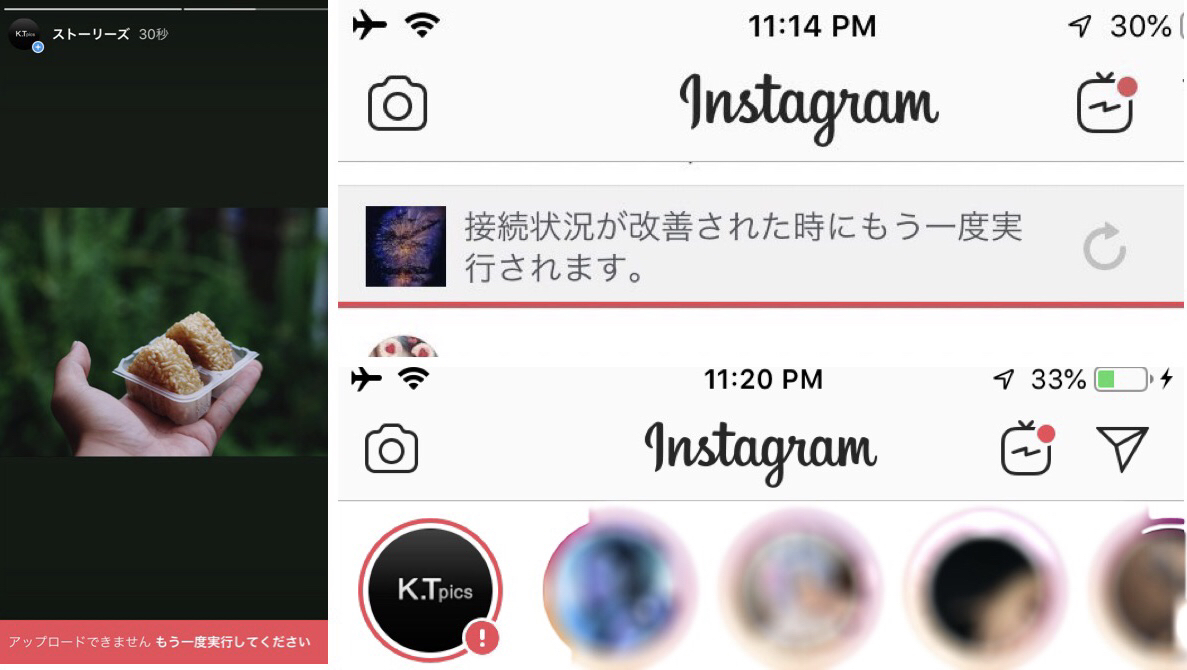
【iPhone・Android比較】キャッシュ削除とアプリ更新の注意点
インスタ不具合への対処法は、iPhoneとAndroidで一部異なります。特にキャッシュ削除の操作は同じではないため、使用している端末に合った方法を選ぶことが大切です。
iPhoneで確認するポイント
- 設定からInstagramのモバイルデータ通信が許可されているか確認する。
- App StoreでInstagramの更新を確認する。
- iOSの更新が提供されていれば、必要に応じて適用する。
- Wi-Fiを切り替え、モバイル通信で同じ症状が出るか試す。
- 改善しない場合は、ログイン情報や下書きの状態を確認してから再インストールを検討する。
iPhoneで不具合が発生しても、すぐにネットワーク設定をリセットする必要はありません。ネットワーク設定のリセットは、保存済みのWi-Fi情報などに影響する場合があるため、通常の確認で改善しないときの選択肢として考えましょう。
Androidで確認するポイント
- 設定からInstagramのモバイルデータ通信やバックグラウンド通信の制限を確認する。
- Google PlayストアでInstagramの更新を確認する。
- 端末の設定からInstagramのキャッシュを削除する。
- 省電力モードやデータセーバーが通信やバックグラウンド動作を制限していないか確認する。
- 必要に応じて端末を再起動し、それでも改善しなければ再インストールを検討する。
Androidはメーカーごとに設定画面の構成が異なります。「アプリ」「ストレージ」「キャッシュ」などの項目を探し、キャッシュとユーザーデータを区別してください。操作に迷う場合は、端末メーカーの案内を参照するほうが安全です。
【プロの結論】復旧状況を見極める判断基準と注意点
インスタ不具合の原因を調べるうえで大切なのは、「障害情報がないから自分の端末が悪い」「SNSで話題だから全員に障害が起きている」といった二者択一で判断しないことです。障害監視サイト、公式情報、端末ごとの動作確認を組み合わせれば、無駄な設定変更を減らせます。
判断基準1:複数の報告が同じ時間帯に増えているか
Downdetectorなどで報告が急増し、複数の監視サイトでも同じ傾向が見られる場合は、広範囲の障害が疑われます。一方、報告が通常の範囲に収まっている場合は、個別の通信環境やアプリの問題も候補に残ります。
判断基準2:症状が複数の端末・通信環境で再現するか
同じアカウントを複数の端末やネットワークで試した結果を比較すると、原因を絞り込みやすくなります。ただし、アカウント固有の問題があると、端末を変えても同じ症状が出る場合があります。端末だけを変えればすべて解決するとは限りません。
判断基準3:復旧を急ぐ操作と、待つべき操作を区別する
通信の切り替えやアプリの再起動は、短時間で試せる基本的な対処法です。対して、アプリの再インストール、アカウント設定の変更、ネットワーク設定のリセットなどは、影響を確認してから実行する必要があります。
また、障害情報サイトで正常稼働と表示されても、特定機能の復旧が遅れている可能性があります。DMや投稿だけが使えない場合は、その機能を実際に試して確認することが重要です。
復旧を待つ間に避けたいこと
- 送信済みか分からない投稿やDMを、確認せずに何度も送信する。
- 原因を確かめないまま、アプリの削除や再インストールを繰り返す。
- 非公式のサポートアカウントにパスワードや認証コードを渡す。
- 障害の復旧を名目に、外部サイトでログイン情報を入力する。
Instagramの復旧を装った不審な案内には注意が必要です。アカウントの問題が疑われる場合は、Instagramの公式ヘルプから手続きを進め、パスワードや二段階認証コードを第三者に共有しないでください。
【インスタ不具合今日】に関するよくある質問(FAQ)
Q1:2026年10月23日、インスタで大規模障害は発生していますか?
A1:確認できる公開情報では、Downdetector日本版とIsDownはいずれも正常稼働を示しています。大規模障害を裏付ける明確な報告の急増は確認されていません。ただし、一部機能や地域に限定された不具合まで否定できるわけではありません。
Q2:インスタが開かないとき、最初に何をすればいいですか?
A2:まず障害監視サイトで報告状況を確認し、Wi-Fiとモバイル通信を切り替えてください。その後、Instagramの再起動、端末の再起動、アプリの更新を順番に試します。
Q3:インスタのDMだけ送れない場合も障害ですか?
A3:必ずしもそうではありません。Instagram側の機能障害、通信環境、アカウント設定、相手側の受信条件などが考えられます。ほかの相手への送信や、フィードなど別の機能が正常に動くかを確認してください。
Q4:インスタのキャッシュ削除はiPhoneでもできますか?
A4:iPhoneには、Instagramのキャッシュだけを直接削除する共通の設定がありません。アプリの再起動と更新を先に試し、必要に応じて再インストールを検討してください。再インストール前にはログイン情報や下書きの状態を確認しましょう。
Q5:インスタのストーリーや投稿が反映されないときはどうすればいいですか?
A5:通信環境を切り替え、投稿一覧やプロフィールで反映状況を確認してください。送信処理が完了している可能性もあるため、同じ内容を何度も投稿するのは避けましょう。障害報告が増えている場合は、復旧状況を確認してから再度操作してください。
Q6:障害監視サイトで正常と表示されているのに、インスタが使えません。なぜですか?
A6:障害監視サイトは、報告件数や監視対象などに基づいて状況を判定します。局所的な障害や一部機能の不具合は、正常表示のまま残ることがあります。ブラウザ版、別の通信環境、別の端末で動作を比較して原因を絞り込んでください。
まとめ:インスタ不具合今日の状況と失敗しない対処法
2026年10月23日時点の公開情報では、Instagramについて大規模障害を示す明確な兆候は確認されていません。Downdetector日本版やIsDownの情報は正常稼働を示していますが、個別の端末や一部機能で不具合が起きている可能性は残ります。
インスタが開かない、読み込めない、DMを送れない、ストーリーを投稿できない場合は、障害情報を確認したうえで、通信環境の切り替え、アプリの再起動、最新版への更新を順番に試してください。Androidではキャッシュ削除も選択肢になりますが、iPhoneでは操作が異なります。
サービス全体の障害が疑われる場合は、設定を繰り返し変更するより、公式情報と障害報告の推移を確認することが先決です。症状が特定の端末や通信環境に限られるのか、それとも複数の利用環境で再現するのかを見極めることが、原因を効率よく特定し、安全に復旧するための近道です。 (出典: インスタ 不具合 今日(Yahoo!ニュース))
情報を整理して届けることが得意なWebディレクター。ユーザー視点に立った記事作成を目指しています。
